
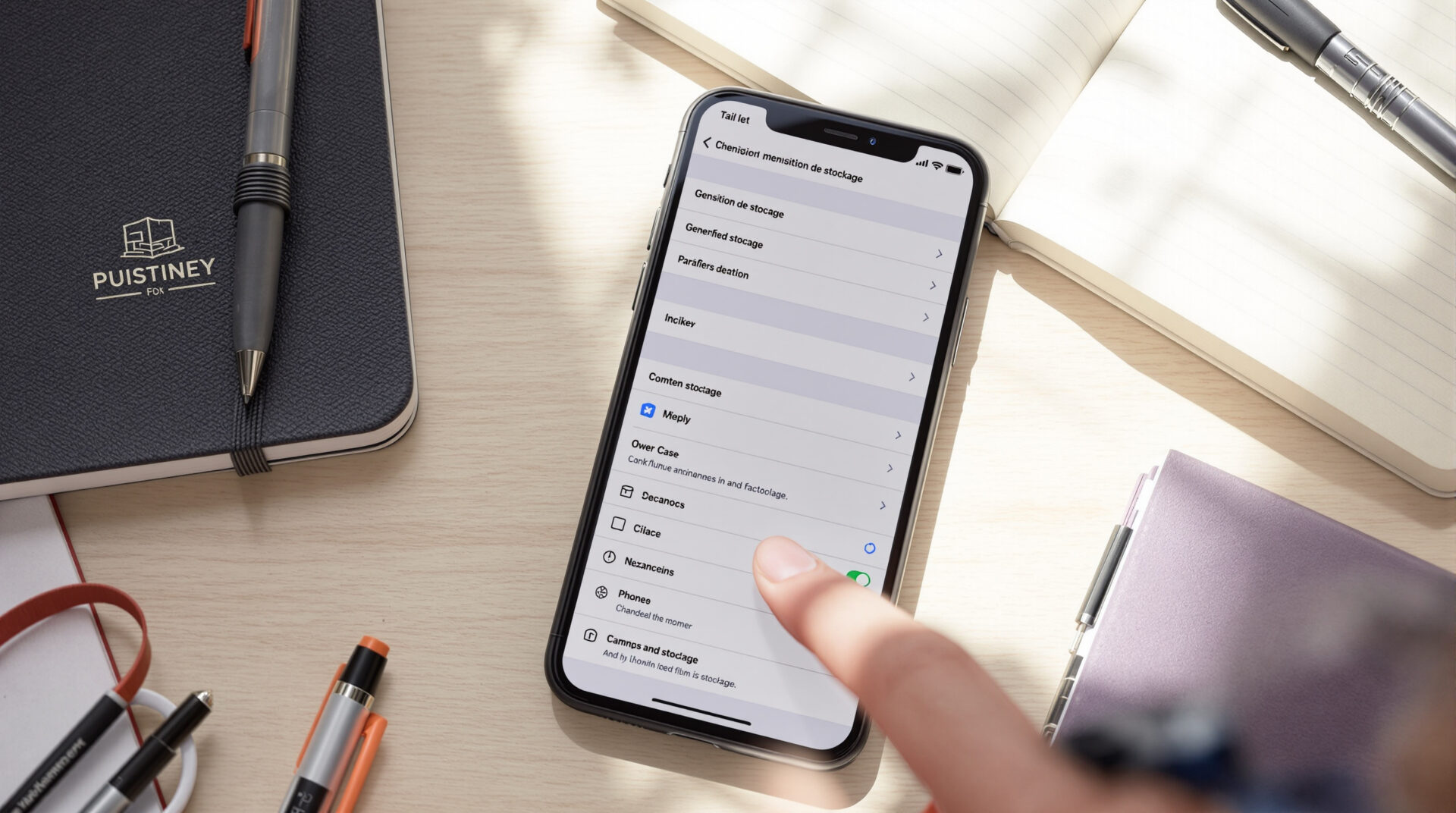
La mémoire saturée de votre smartphone Apple vous empêche d’installer de nouvelles applications ou de capturer des moments importants ? Pas de panique. Il existe plusieurs astuces efficaces pour récupérer des gigaoctets précieux sans toucher à vos clichés personnels. Découvrez huit méthodes simples pour optimiser le stockage de votre appareil iOS.
Identifier les applications qui monopolisent votre mémoire
La première étape consiste à analyser précisément l’occupation de votre stockage. Rendez-vous dans Réglages > Général > Stockage de l’iPhone pour visualiser la répartition de l’espace utilisé.
Cette interface classe automatiquement vos applications selon leur poids. Identifiez celles que vous n’utilisez plus et supprimez-les sans hésitation. Quelques applications gourmandes en données peuvent accaparer plusieurs gigaoctets.
Faire le ménage dans vos conversations
Éliminer les fichiers lourds de vos messages
Les pièces jointes échangées par Messages s’accumulent discrètement au fil du temps. Accédez à Réglages > Général > Stockage de l’iPhone > Pièces jointes volumineuses pour découvrir ces fichiers encombrants.
Triez et supprimez les vidéos, photos ou documents que vous n’avez plus besoin de conserver. Cette manipulation peut libérer plusieurs centaines de mégaoctets.
Limiter la conservation de vos échanges
Par défaut, votre iPhone garde tous vos messages indéfiniment. Modifiez ce paramètre en naviguant vers Réglages > Apps > Messages > Garder les messages.
Sélectionnez l’option “30 jours” plutôt que “Indéfiniment” pour un nettoyage automatique régulier. Vos conversations récentes restent accessibles tandis que les anciennes disparaissent progressivement.
Optimiser la gestion de vos contenus multimédias
Désactiver une fonction iCloud méconnue
Les albums partagés via iCloud consomment de l’espace sur votre appareil. Pour les désactiver, allez dans Réglages > [votre nom] > iCloud > Photos.
Décochez simplement “Albums partagés” si vous n’utilisez pas cette fonctionnalité de partage familial ou entre amis.
Vider définitivement la corbeille photo
Même supprimées, vos photos occupent encore de la place pendant 30 jours. Ouvrez l’application Photos > Autres > Supprimés récemment pour accéder à cette zone tampon.
Videz manuellement ce dossier pour récupérer immédiatement l’espace qu’il monopolise. Une action simple mais souvent oubliée.
Nettoyer les contenus audio et vidéo téléchargés
Supprimer les podcasts déjà écoutés
Les épisodes de podcasts téléchargés s’accumulent rapidement. Lancez l’application Apple Podcasts > Bibliothèque > Téléchargés pour visualiser ces fichiers audio.
Effacez les épisodes déjà écoutés que vous ne réécouterez probablement jamais. Chaque épisode peut peser entre 50 et 200 mégaoctets.
Alléger vos applications de streaming musical
Spotify, Deezer et autres plateformes permettent le téléchargement hors ligne. Vérifiez régulièrement vos bibliothèques téléchargées et supprimez les morceaux que vous n’écoutez plus.
Cette habitude simple peut libérer plusieurs gigaoctets selon votre consommation musicale.
Effacer les données de navigation
Safari accumule progressivement des fichiers temporaires, cookies et historique qui alourdissent votre système. Dirigez-vous vers Réglages > Apps > Safari > Effacer historique, données de site.
Cette manipulation supprime le cache et les données de navigation. Attention toutefois : vous devrez vous reconnecter à vos sites favoris après cette opération.